Google Family Link: Ab welchem Alter, bis wann und kann man es austricksen?

Von Florian Buschmann
Psychologe (B.Sc.) · Mitglied der AWMF-Leitliniengruppe · Stand: 9. November 2026
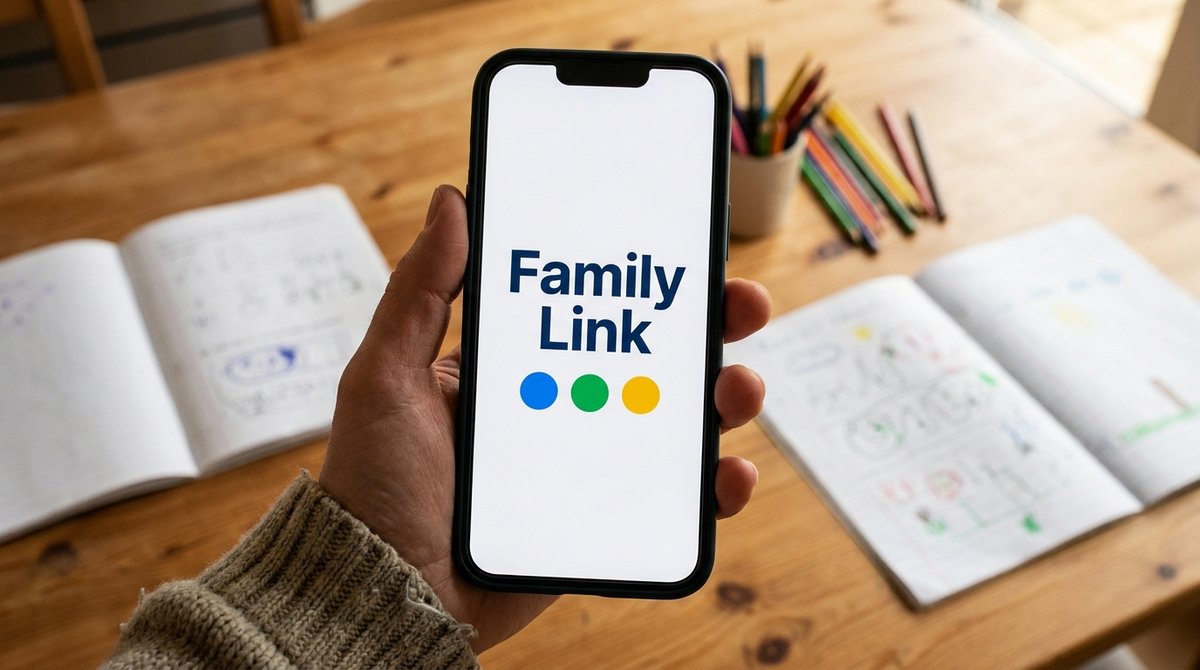
Family Link ist die Kindersicherung von Google. Viele Eltern fragen sich: Ab welchem Alter ist Family Link gedacht? Wann endet es? Funktioniert es auch auf dem iPhone? Und was ist, wenn das Kind einen Weg drumherum findet?
Hier bekommen Sie die Antworten und am Ende eine klare Einschätzung.
Ab welchem Alter?
Kein Mindestalter
Das entscheiden laut Google Sie. In Deutschland darf Ihr Kind sein Google-Konto ab 16 selbst verwalten.
Die größte Lücke
Kein iPhone
Ein iPhone oder iPad Ihres Kindes beaufsichtigt Family Link laut Google nicht. Nachrichten lesen können Sie auch auf Android nicht.
Unser Rat
Nutzen und reden
Gemeinsam einrichten und im Gespräch bleiben. Technik allein schützt Ihr Kind nicht.
Warum Family Link für Familien ein Thema ist
Ein eigenes Smartphone haben laut KIM-Studie 2024 33 % der 8- bis 9-Jährigen, 63 % der 10- bis 11-Jährigen und 79 % der 12- bis 13-Jährigen.
Gleichzeitig geben 71 % der Eltern an, an keinem Gerät, das ihr Kind nutzt, Sicherheitseinstellungen vorgenommen zu haben (Basis: Haupterziehende von 6- bis 13-Jährigen, die Online-Dienste nutzen, n = 899). Wie viele Familien in Deutschland Family Link nutzen, ist nicht bekannt.

 MediaFitPass · ElternkursFühren statt verbietenFür Eltern von Kindern und Jugendlichen zwischen 8 und 18 Jahren · 5 Module · ca. 3 StundenZum Elternkurs →
Family Link: Ab welchem Alter und bis wann?
Kurz gesagt: Für Ihr Kind gibt es kein Mindestalter, und mit 16 endet Family Link nicht von selbst. 16 ist in Deutschland das Alter, ab dem Ihr Kind sein Google-Konto selbst verwalten darf.
| Was gilt? | Alter | Was das bedeutet |
|---|---|---|
| Family Link für Ihr Kind | kein Mindestalter | Laut Google entscheiden Sie, wann Ihr Kind bereit für sein erstes Gerät ist. |
| Eigenes Google-Konto (Deutschland) | ab 16 Jahren | Jünger geht es nur mit einem Konto, das Sie mit Family Link verwalten. |
| Elternteil | ab 18 Jahren | Laut Google, dazu ein privates Google-Konto und im selben Land wie das Kind. |
| Apple App Store (Eltern-App) | 4+ | Kennzeichen der App. Es sagt nichts darüber, ab wann Family Link sinnvoll ist. |
| Google Play (Eltern- und Kinder-App) | USK ab 0 | Ebenfalls nur ein Kennzeichen der App. |
Ab wann ist Family Link weg? Erreicht Ihr Kind das Mindestalter, schickt Google Ihnen und Ihrem Kind eine E-Mail, dass das Konto aktualisiert werden kann. Passiert nichts, bleibt laut Google alles, wie es ist, bis Ihr Kind sein Konto aktualisiert. Das Konto kann auch in ein Teenagerkonto mit Elternaufsicht umgewandelt werden. Ein automatisches Ende beschreibt keine der Google-Seiten, die wir gelesen haben. Was am 18. Geburtstag geschieht, konnten wir nicht belegen.
⚠️ Kann mein Kind die Aufsicht selbst beenden? Google widerspricht sich. Nach mehreren Google-Seiten braucht ein Kind unter 18 Ihre Zustimmung. Auf anderen steht es noch anders: Eine Seite sagt, Ihr Kind könne die Aufsicht ab dem Mindestalter jederzeit beenden. Eine weitere nennt beides, die Genehmigung und den Satz, dass Sie Ihr Kind nicht daran hindern können. Prüfen Sie im Zweifel in der App, was Ihnen angezeigt wird.
Kostenlos für Eltern
Welche App ab welchem Alter?
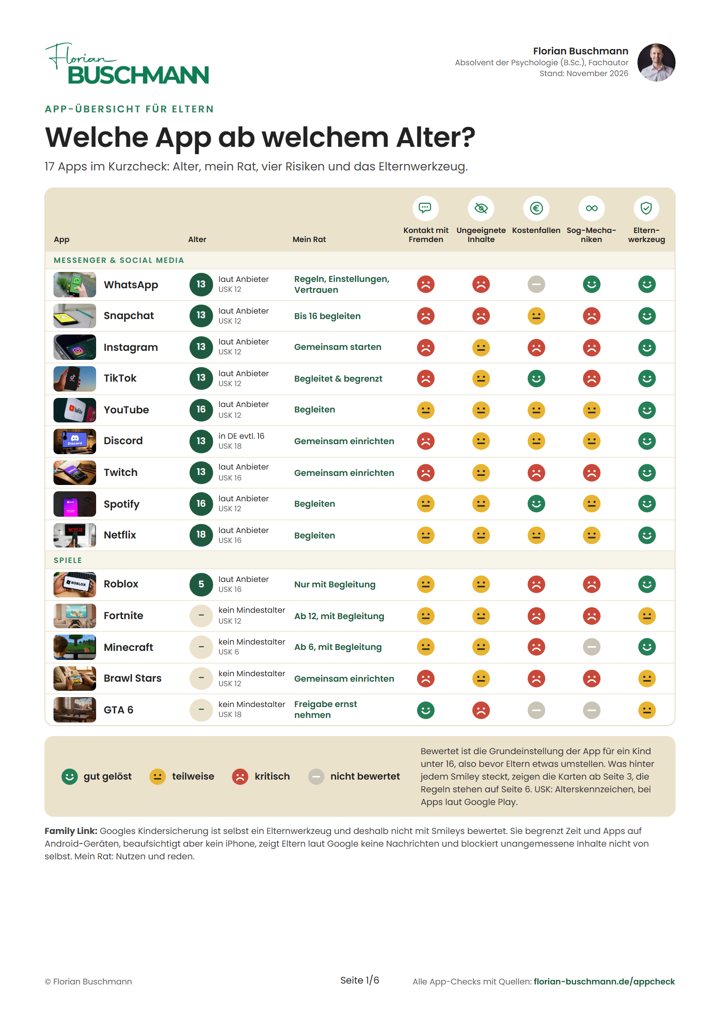
Die Apps aus dem App-Check auf einen Blick: Mindestalter und USK, mein Rat, vier Risiken von Kontakt mit Fremden bis Sog-Mechaniken und ob es ein Werkzeug für Eltern gibt. Die Übersicht wird mit jedem neuen App-Check aktualisiert.
PDF zum Ausdrucken · kostenlos per E-Mail
Sie bekommen zuerst eine E-Mail mit einem Bestätigungslink. Danach erhalten Sie von uns eine E-Mail mit der App-Übersicht. Abmelden können Sie sich jederzeit. Hinweise zum Datenschutz
Family Link: Grenzen und Gefahren
Family Link besteht aus zwei Apps von Google: Google Family Link auf Ihrem Handy und Jugendschutzeinstellungen auf dem Android-Gerät Ihres Kindes. Damit verwalten Sie sein Google-Konto und das Gerät. Im App Store ist die Eltern-App als kostenlos angegeben. Family Link ist nützlich, aber es hat Grenzen, die viele Eltern nicht kennen:
1. Family Link blockiert Inhalte nicht von selbst
Laut Google blockiert Family Link selbst keine unangemessenen Inhalte. Filter gibt es für bestimmte Google-Apps, und auch die sind nicht perfekt. Ihr Kind kann also gelegentlich Dinge sehen, die Sie nicht wollen. Der Filter bei Google Play verhindert laut Google nicht, dass eingeschränkte Inhalte über die Suche oder einen direkten Link erscheinen. Im Store-Eintrag steht: Die App garantiert kein sicheres Internet.
2. Was in WhatsApp und anderen Apps passiert, sehen Sie nicht
Sie sehen, wie lange eine App läuft, und können sie sperren. Nachrichten lesen können Sie laut Google nicht. Stiftung Warentest schrieb 2020 über Kinderschutz-Apps allgemein, dass keine App Cybergrooming oder Mobbing verhindern kann.
3. Das Tageslimit gilt je Gerät
Bei zwei Stunden Limit und zwei Geräten kann Ihr Kind laut Google jedes Gerät zwei Stunden nutzen. Apps, die Sie auf „Unbegrenzte Zeit“ stellen, zählen nicht zum Tageslimit.
4. Updates brauchen keine Genehmigung
Sie genehmigen neue Apps, aber laut Google keine App-Updates, auch nicht bei erweiterten Berechtigungen. Google rät, Apps und Berechtigungen regelmäßig zu prüfen. Käufe genehmigen Sie nur, wenn sie über Google Play laufen.
5. Der Standort ist nicht immer da
Ist das Gerät aus, offline oder in letzter Zeit nicht benutzt worden, zeigt Family Link keinen Standort. Bei mehreren Geräten sehen Sie nur das meistgenutzte.
6. Daten
Personalisierte Werbung für Minderjährige untersagt Google nach eigenen Angaben, Werbung sieht Ihr Kind trotzdem. Für den Standort erhebt Google unter anderem Daten aus GPS, IP-Adresse und WLAN-Punkten. Apps anderer Anbieter fallen nicht unter Googles Hinweise. Eine unabhängige Datenschutzprüfung von Family Link haben wir nicht gefunden.
Was Family Link kann, was nicht und was beim iPhone gilt
| Was Sie wollen | Geht das? | Was Sie wissen sollten |
|---|---|---|
| Bildschirmzeit begrenzen | Ja | Tageslimit, Ruhezeit und Schulmodus, ab Android 7. Das Tageslimit gilt je Gerät. |
| Apps sperren oder begrenzen | Ja | Auch WhatsApp oder andere Apps. Einige System-Apps lassen sich nicht blockieren. |
| Sehen, welche Apps wie lange laufen | Ja | Sie sehen die Nutzungsdauer, nicht was in der App passiert. |
| Downloads und Käufe genehmigen | Ja | Gilt laut Google nur für Käufe über Google Play. |
| Websites filtern | Teilweise | In Chrome und einigen Android-Apps. Laut Google ist kein Filter perfekt. |
| Standort sehen | Teilweise | Bei Android-Geräten und kompatiblen Fitbit-Geräten, nicht wenn das Gerät aus oder offline ist. |
| Kontakte festlegen | Teilweise | Ab Android 14 und nur in bestimmten Apps. Über WhatsApp erreicht Ihr Kind trotzdem andere Nummern. |
| WhatsApp, E-Mails oder Nachrichten lesen | Nein | Das schließt Google aus. |
| Bildschirm Ihres Kindes ansehen | Nein | Auch Anrufe können Sie nicht mithören. |
| Such-, Chrome- oder YouTube-Verlauf ansehen | Nein | Steht so auf der Google-Seite für bestehende Konten. |
| Ein iPhone oder iPad des Kindes beaufsichtigen | Nein | Siehe unten. |
⚠️ Family Link und iPhone: Auf dem iPhone oder iPad Ihres Kindes funktioniert die Aufsicht laut Google nicht. Zeiten, Standort und das Sperren von Apps gehen dort nicht. Einige Einstellungen für YouTube und die Google-Suche bleiben verwaltbar, solange Ihr Kind angemeldet ist. Haben Sie selbst ein iPhone, läuft die Eltern-App darauf, nur umgekehrt geht es nicht.
👉 Für ein Kinder-iPhone nutzen Sie Apples Bildschirmzeit. Wie das geht, steht in unserem Artikel Kindersicherung am Handy einrichten.
Kann man Family Link austricksen?
Ja. In den Beratungen von Florian Buschmann erzählen Eltern immer wieder, wie ihre Kinder Family Link umgehen. Seine Einschätzung: Wenn das passiert, ist es direkt ein Warnsignal.
Wie schwer ist das? Die Quellen sind sich nicht einig. Die AWMF-Leitlinie zum Bildschirmmediengebrauch (S. 21) sagt beides: Technische Lösungen zum Jugendschutz sind insbesondere auf dem Smartphone „zwingend notwendig“, sie können aber „von älteren Kindern mit wenig Know-how aufgehoben werden“. Sie spricht dabei von technischen Lösungen allgemein, Family Link nennt sie nicht. Stiftung Warentest kam 2020 zu einem anderen Ergebnis: Die meisten Kinderschutz-Apps ließen sich im Test „kaum aushebeln“. Dieser Test ist allerdings sechs Jahre alt. Das Portal medien-kindersicher.de hält Family Link für eine gute Möglichkeit, nennt aber keine 100-prozentige Garantie.
Wie oft Kinder Family Link umgehen, weiß niemand: Wir haben keine Studie gefunden, die das misst.
Einige Lücken nennt Google selbst. Schritte dazu finden Sie hier nicht, nur das, was Sie als Eltern wissen sollten:
| Was laut Google möglich ist | Was Sie tun können |
|---|---|
| Ein weiteres Nutzerprofil. In einem Profil auf dem Android-Gerät, in dem das Kinderkonto nicht angemeldet ist, gilt Family Link nicht. | Den Schalter „Nutzer hinzufügen/entfernen“ ausgeschaltet lassen und andere Profile mit einer PIN sperren. |
| Das Konto ist nicht mehr auf dem Gerät. Dann gilt die Aufsicht dort laut Google nicht mehr, für das Konto bleibt sie bestehen. Google beschreibt das als Schritt der Eltern. Ob ein Kind das allein schafft, ist nicht belegt. | Ab und zu gemeinsam auf das Gerät schauen. In Family Link kann es laut Google weiter angezeigt werden, die Liste allein ist also kein Beweis. |
| Computer und Browser. Am Windows-, Mac- oder Linux-Computer und auf iPhone oder iPad gelten die Family-Link-Einstellungen für Chrome laut Google nicht, wenn Ihr Kind dort abgemeldet ist oder einen anderen Browser nutzt. | Den Familienrechner so einrichten, dass Ihr Kind keine anderen Browser nutzen kann, und Regeln dafür absprechen. |
| Ein Schulkonto. Es ist die eine Ausnahme, die Google als Zweitkonto zulässt. Family Link gilt dafür laut Google nicht. | Das Konto nur hinzufügen, wenn es nötig ist, und die Nutzung mit der Schule klären. |
| Mehrere beaufsichtigte Geräte. Das Tageslimit gilt laut Google je Gerät. Wechselt Ihr Kind das Gerät, hat es dort wieder die volle Zeit. | Die Zeit pro Gerät niedrig ansetzen und gemeinsam besprechen. |
| Geräte ohne Aufsicht. Family Link verwaltet nur Android-Geräte, Chromebooks und kompatible Fitbit-Geräte. | Hier hilft nur das Gespräch und eine Absprache, was auf anderen Geräten gilt. |
| Die Aufsicht beenden. Bei unter 18-Jährigen ist dafür nach mehreren Google-Seiten Ihre Zustimmung nötig (Widerspruch siehe oben). Beendet Ihr Kind sie, werden Sie laut Google benachrichtigt, und die Geräte werden vorübergehend gesperrt. | Ihre Zustimmung nicht weitergeben, den Eltern-Zugangscode für sich behalten. |
Im Netz kursieren noch mehr angebliche Tricks. Sie stehen hier nicht, weil sie nicht belegt sind oder Quellen sich widersprechen. Ob Sie bei den Wegen aus der Tabelle eine Nachricht bekommen, steht fest nur beim Beenden der Aufsicht. Googles Liste der Benachrichtigungen nennt die anderen nicht. Verlassen Sie sich also nicht darauf.
📌 Google baut auch vor: Änderungen auf dem Gerät gehen laut Google nur mit Ihrer Anmeldung oder dem Eltern-Zugangscode, und ist Ihr Kind in Chrome mit dem verwalteten Konto angemeldet, ist der Inkognito-Modus aus.
👉 Technik ersetzt das Gespräch nicht. Merken Sie, dass Ihr Kind die Sicherung umgeht, fragen Sie zuerst nach, was dahintersteckt, bevor Sie neue Sperren setzen. Geht es um Freunde, die länger online sein dürfen? Um ein Spiel, das nicht aufhört? Oder darum, dass es sich nicht mehr anders zu helfen weiß? Eine neue Sperre schließt eine Lücke, beantwortet diese Frage aber nicht.
👉 Wenn es so weit ist, reicht Technik nicht mehr. Wie Sie klar bleiben, ohne hart zu werden, und Regeln formulieren, die Ihr Kind versteht und mitträgt, lernen Sie in unserem Online-Kurs für Eltern Führen statt verbieten (für Eltern von Kindern und Jugendlichen zwischen 8 und 18 Jahren, 5 Module, rund 3 Stunden).
Family Link einrichten und einstellen: Schritt für Schritt
Alle Wege stammen aus der deutschen Google-Hilfe. Google weist darauf hin, dass diese Seiten teils maschinell übersetzt sein können. Menüpunkte können sich ändern oder am Gerät anders heißen. „Family Link“ meint die App auf Ihrem Handy, „Kind“ heißt: links oben das Konto Ihres Kindes wählen. Am besten richten Sie alles gemeinsam ein.
Was Sie vorher brauchen
Ein privates Google-Konto (Konten von Arbeit oder Schule gehen nicht), Sie sind mindestens 18 und im selben Land wie Ihr Kind. Zu den Android-Versionen macht Google unterschiedliche Angaben. Praktisch heißt das: Das Kind braucht für Zeitlimits Android 7 oder neuer, ein Eltern-iPhone laut App Store iOS 17 oder neuer.
Neues Kinderkonto erstellen
Family Link → links oben Profil des Kindes → „Kind hinzufügen“, dann der Anleitung folgen (ungefähr 15 Minuten). Ihre Einwilligung bestätigen Sie zum Beispiel mit einer Kreditkarte. Laut Google entstehen keine Kosten, eine vorübergehende Autorisierung verschwindet meist innerhalb von 48 Stunden.
Auf einem neuen Android-Gerät wählen Sie bei der Anmeldung „Konto erstellen“, falls nicht sichtbar „Weitere Optionen“ → „Für mein Kind“. Ist das Gerät schon eingerichtet, entfernen Sie erst alle Konten und löschen Daten, die Ihr Kind nicht sehen soll.
Bestehendes Konto beaufsichtigen
Auf dem Gerät des Kindes: Einstellungen → Google → Alle Dienste → unter „Kinder und Familie“ Jugendschutzeinstellungen → „Los gehts“ → Konto antippen. Ihr Kind muss zustimmen und mit seinem Gerät in der Nähe sein.
Tageslimit, Bonuszeit, Sperren
Family Link → Kind → links unten „Bildschirmzeit“ → Zeitlimits → Tageslimit aktivieren → Wochenplan → Tag → maximale Zeit. Unter dem Gerätenamen in „Bildschirmzeit“ finden Sie „Sperren“, „Entsperren“ und „Bonuszeit“.
Ruhezeit und Schulmodus
Family Link → Kind → „Bildschirmzeit“ → Zeitpläne → Ruhezeit oder Schulmodus aktivieren, darunter „Wochenplan“.
Apps begrenzen oder blockieren
Family Link → Kind → „Bildschirmzeit“ → Zeitlimits → App-Limits → App. Dort „Limit festlegen“, zum Blockieren den Schalter „Erlaubt“ antippen oder „Unbegrenzte Zeit“ wählen.
Google Play: Filter, Downloads, Käufe
Filter: Family Link → Kind → Einstellungen → Google Play → Inhaltstypen. Genehmigungen am Computer unter g.co/yourfamily → Kind → „Einstellungen bei Google Play“ → „Genehmigungen für Käufe und Downloads“.
Apps, die vor der Beschränkung geladen wurden, bleiben sichtbar und müssen einzeln blockiert werden.
Websites in Chrome
Family Link → Kind → Einstellungen → Google Chrome und Web. Zur Wahl stehen „Alle Websites zulassen“, „Versuchen, anstößige Websites zu blockieren“ und „Nur genehmigte Websites erlauben“. Einzelne Seiten darunter bei „Websites verwalten“.
Standort
Family Link → Standort → „Standorteinstellungen festlegen“ → Standortfreigabe aktivieren. Sprechen Sie vorher mit Ihrem Kind darüber, dass Sie es sehen können.
Weitere Nutzer sperren und Zugangscode
Zusätzliche Nutzer: Family Link → Kind → Einstellungen → Angemeldete Geräte → Gerät → „Nutzer hinzufügen/entfernen“. Das Menü heißt auf einer Google-Seite „Gemeinsam verwaltete Geräte“.
Eltern-Zugangscode: Family Link → links oben Profil des Kindes → Eltern-Zugangscode. Den Code bekommen Sie laut Google nicht per E-Mail oder SMS.
Die aktuellen Einstellungen sehen Sie auf dem Gerät des Kindes unter Einstellungen → Digital Wellbeing & Jugendschutz (ab Android 8.1).
Family Link deaktivieren: Elternaufsicht beenden
Family Link → Konto des Kindes → Einstellungen → Kontoeinstellungen → Elternaufsicht → Anleitung → „Elternaufsicht beenden“. Wann das möglich ist, ist bei Google widersprüchlich: Mal heißt es „jederzeit“, mal „sobald“ Ihr Kind das Mindestalter erreicht hat. Geht es nicht und erscheint eine Fehlermeldung, muss Ihr Kind laut Google möglicherweise erst sein Konto aktualisieren.
Konto nur vom Gerät entfernen (unter dem Mindestalter): Family Link → Konto des Kindes → Einstellungen → Angemeldete Geräte → Gerät → „Gerät zurücksetzen und Daten löschen“. Das Gerät wird dabei zurückgesetzt. Die Aufsicht bleibt für das Konto bestehen, gilt auf diesem Gerät aber nicht mehr.
Konto löschen: Family Link → Kind → Einstellungen → Kontoeinstellungen → Konto löschen. Entfernen Sie es vorher vom Gerät, sonst droht laut Google eine Sperre und das Zurücksetzen.
Warnsignale: Wann sollten Sie genauer hinschauen?
Diese Anzeichen können darauf hindeuten, dass Ihrem Kind die Nutzung über den Kopf wächst. Sie sind kein Beweis, aber ein Anlass für ein Gespräch:
⚠️ Es umgeht die Sicherung gezielt. Das nehmen Sie bitte immer ernst
⚠️ Die Zeiten in Family Link passen nicht zu dem, was Sie beobachten
⚠️ Es reagiert gereizt oder wütend, wenn das Limit erreicht ist
⚠️ Es nutzt das Handy heimlich oder nachts
⚠️ Schlaf, Schule, Hobbys oder Freunde kommen zu kurz
⚠️ Es wirkt nach dem Handy bedrückt oder unter Druck
👉 Dann gilt: ruhig nachfragen, ohne Vorwürfe und ohne das Handy als erste Reaktion wegzunehmen. Wenn Sie sich Sorgen machen, hilft unser Artikel Handysucht bei Kindern beim Einordnen. Konkrete Werkzeuge für den Alltag bekommen Sie im Elternkurs Führen statt verbieten.
Erkennen Sie Ihr Kind wieder? Sie müssen das nicht allein lösen. In einem persönlichen Erstgespräch schauen wir gemeinsam, was Ihrer Familie hilft.
Zur BeratungMehr zum Thema: Handysucht
Was Eltern konkret tun können
✅ Family Link nicht heimlich einrichten
Erklären Sie, was Sie sehen können und was nicht, und warum Sie es nutzen.
✅ Regeln gemeinsam festlegen
Wann, wie lange und wo? Family Link kann eine Absprache unterstützen, sie aber nicht ersetzen. Mit dem Alter lässt sich Stück für Stück lockern.
✅ Regelmäßig nachsehen
Schauen Sie ab und zu gemeinsam auf Apps und Berechtigungen. Google selbst rät dazu.
✅ Vertrauen schaffen
Vereinbaren Sie: „Wenn dir etwas Angst macht oder jemand dich komisch anschreibt, kommst du zu mir. Ich nehme dir dann nicht das Handy weg.“ Was in Chats passiert, zeigt Ihnen Family Link nicht. Das erfahren Sie nur von Ihrem Kind.
✅ Nicht als Belohnung, Strafe oder Beruhigung einsetzen
Das empfiehlt auch die AWMF-Leitlinie zum Bildschirmmediengebrauch: Bildschirmmedien nicht zur Belohnung, Bestrafung oder Beruhigung einsetzen.
Fazit: Lohnt sich Family Link?
Unsere Einschätzung: Ja, auf einem Android-Handy ist Family Link eine sinnvolle Grundlage, aber kein Rundum-Schutz. Die AWMF-Leitlinie hält technische Lösungen auf dem Smartphone für notwendig und zugleich für aufhebbar. Beides trifft den Alltag: Die Technik schafft einen Rahmen. Ob Ihr Kind damit gut zurechtkommt, entscheidet sich im Gespräch mit Ihnen.
Häufige Fragen von Eltern
Family Link ab 14: Kann mein Kind die Aufsicht schon beenden?
In Deutschland liegt das Mindestalter für ein eigenes Google-Konto bei 16 Jahren. An dieses Mindestalter knüpft Google, ob ein Kind die Aufsicht selbst beenden kann. Was ab 16 gilt, steht oben.
Family Link und iPhone: Eltern Android, Kind iPhone?
Das funktioniert laut Google nicht. Family Link beaufsichtigt ein iPhone oder iPad nicht, egal welches Handy Sie haben. Ob Sie mit einem Android-Handy Apples Bildschirmzeit auf dem iPhone Ihres Kindes steuern können, konnten wir nicht belegen.
Welche Alternative zu Family Link gibt es?
Fürs iPhone ist es Apples Bildschirmzeit. Bei Android 17 lassen sich Tageslimit, Ruhezeit, App-Limits, Blockieren und Filter laut Google auch direkt am Gerät per PIN einstellen, ohne Family Link. Einen aktuellen unabhängigen Vergleich anderer Apps kennen wir nicht, deshalb empfehlen wir hier keine.
Kostet Family Link etwas?
Im App Store ist die App als kostenlos angegeben, auch heise und Stiftung Warentest nennen sie kostenlos. Auf Googles eigener Seite zu Family Link steht kein Preis.
Kann ich mit Family Link WhatsApp kontrollieren?
Nein, nicht die Inhalte. Sie sehen, wie lange WhatsApp läuft, und können die App begrenzen oder sperren. Zu TikTok, Snapchat oder Instagram macht Google keine eigene Aussage. Sie lassen sich aber wie jede andere App begrenzen.
Wie heißt die Family-Link-App für Kinder?
Bei Google Play heißt sie „Jugendschutzeinstellungen“. Im App Store haben wir von Google nur die Eltern-App gefunden. Vorsicht: Dort steht auch eine fremde App namens „Family Link“.
Ab welcher Android-Version geht Family Link?
Google macht unterschiedliche Angaben, von 5.0 bis 7.0. Zeitlimits, Ruhezeit und App-Limits gibt es erst ab Android 7. Daran können Sie sich orientieren.
Gibt es Family Link für Windows?
Einen Windows-Computer kann Family Link laut Google nicht beaufsichtigen. Sie selbst können einige Einstellungen im Browser unter familylink.google.com ändern.
Kann ich das Alter in Family Link ändern?
Ja, laut Google können Eltern das Geburtsdatum aktualisieren. Bei Teens: Family Link → Konto des Kindes → Einstellungen → Kontoeinstellungen → Geburtstag. Warum das manchmal nicht klappt, konnten wir nicht klären.
Mein Kind umgeht die Sperren immer wieder. Was kann ich tun?
Wenn Schule, Schlaf oder Freundschaften leiden oder der Streit ums Handy den Alltag bestimmt, lohnt sich Unterstützung. In einem persönlichen Erstgespräch schauen wir gemeinsam, was dahintersteckt und was Ihrer Familie hilft.
Persönliche Beratung für Eltern
Wenn Mediennutzung zur Belastung wird, müssen Sie das nicht allein lösen. In der Beratung bekommen Sie:
- Ein gemeinsames Erstgespräch, um Ihre Situation zu klären
- 1:1-Beratung – online per Zoom
- Gespräche mit Eltern und Kind(ern)
- Konkrete, alltagstaugliche Schritte statt starrer Regeln
Melden Sie sich – wir schauen gemeinsam, was Ihrer Familie hilft.
Zur Beratung„Viele praktische Tipps und Hinweise für das reale Leben wollen jetzt umgesetzt werden.“

Über den Autor
Florian Buschmann
Psychologe (B.Sc.), Fachautor und Gründer der Initiative OFFLINE HELDEN. Als Jugendlicher war er selbst mehrere Jahre von exzessiver Mediennutzung betroffen – heute klärt er an Schulen auf und begleitet Familien.
Er ist Mitglied der Leitliniengruppe der AWMF-Leitlinie „Prävention dysregulierten Bildschirmmediengebrauchs in Kindheit und Jugend“ und Autor des Buchs „Ade Avatar“.
Quellen
- Google-Hilfe: Erste Schritte mit Family Link: https://support.google.com/families/answer/7101025?hl=de
- Google-Hilfe: Google-Konto für ein Kind erstellen: https://support.google.com/families/answer/7103338?hl=de
- Google-Hilfe: Elternaufsicht für ein bestehendes Konto: https://support.google.com/families/answer/9055704?hl=de
- Google-Hilfe: Wenn Ihr Kind das Mindestalter erreicht: https://support.google.com/families/answer/7106787?hl=de
- Google-Hilfe: Konto entfernen oder löschen: https://support.google.com/families/answer/9182020?hl=de
- Google-Hilfe: Bildschirmzeit: https://support.google.com/families/answer/7103340?hl=de
- Google-Hilfe: Apps verwalten: https://support.google.com/families/answer/7103028?hl=de
- Google-Hilfe: Websites in Chrome: https://support.google.com/families/answer/7087030?hl=de
- Google-Hilfe: Filter bei Google Play: https://support.google.com/families/answer/1075738?hl=de
- Google-Hilfe: Weitere Nutzer: https://support.google.com/families/answer/7158477?hl=de
- Google-Hilfe: Kontakte: https://support.google.com/families/answer/15843584?hl=de
- Google-Hilfe: Standort: https://support.google.com/families/answer/7103413?hl=de
- Google-Hilfe: iPhone und iPad: https://support.google.com/families/answer/9037996?hl=de
- Google-Hilfe: Benachrichtigungen: https://support.google.com/families/answer/7184159?hl=de
- Google-Hilfe: Mindestalter für Google-Konten: https://support.google.com/accounts/answer/1350409?hl=de
- Google-Hilfe: Jugendschutz am Android-Gerät: https://support.google.com/android/answer/16766047?hl=de
- Google: Family Link, häufige Fragen: https://families.google/intl/de/familylink/faq/
- Google: Datenschutzhinweis Family Link: https://families.google.com/familylink/privacy/notice/?hl=de
- Apple App Store: Google Family Link (abgerufen am 09.11.2026): https://apps.apple.com/de/app/google-family-link/id1150085200
- Google Play: Google Family Link (abgerufen am 09.11.2026): https://play.google.com/store/apps/details?id=com.google.android.apps.kids.familylink&hl=de&gl=DE
- Google Play: Jugendschutzeinstellungen (abgerufen am 09.11.2026): https://play.google.com/store/apps/details?id=com.google.android.apps.kids.familylinkhelper&hl=de&gl=DE
- Stiftung Warentest: Kinderschutz-Apps im Test (09/2020): https://www.test.de/Kinderschutz-Apps-im-Test-5644632-0/
- medien-kindersicher.de: Family Link: https://www.medien-kindersicher.de/family-safety-google-family-link/kindersicherung-fuer-google-family-link
- heise: Google Family Link im Überblick (06.08.2024): https://www.heise.de/tipps-tricks/Google-Family-Link-ein-Ueberblick-ueber-die-Funktionen-9825632.html
- KIM-Studie 2024, mpfs (S. 7 und 81): https://mpfs.de/app/uploads/2025/05/KIM-Studie-2024.pdf
- AWMF-Leitlinie 027-075 „Prävention dysregulierten Bildschirmmediengebrauchs in Kindheit und Jugend“, Version 1.4, S. 21: https://register.awmf.org/de/leitlinien/detail/027-075
Stand: 9. November 2026
Weitere App-Checks

Ab 13 – und jetzt mit Elternkonto. Klassenchat, Kettenbriefe und Kontakt zu Fremden: was Eltern einstellen sollten.

YouTube
Shorts ohne Ende. YouTube Kids, Kinderkonto oder Teenagerkonto – und wie Sie den Endlos-Feed begrenzen.

TikTok
„Nur noch zwei Videos …“ Warum Kindern das Aufhören bei TikTok so schwerfällt – und was Sie als Eltern tun können.